La plupart des livres blancs se téléchargent puis s'oublient. Un outil interactif, on s'en sert. Et la personne qui s'en sert vous dit ce dont elle a besoin pendant qu'elle le fait.
Ce guide déroule une campagne complète, du compte vide au lien publié. En ligne en moins d'une heure, et l'essentiel de cette heure consiste à remplir votre profil une fois, ce que vous n'aurez plus jamais à refaire.
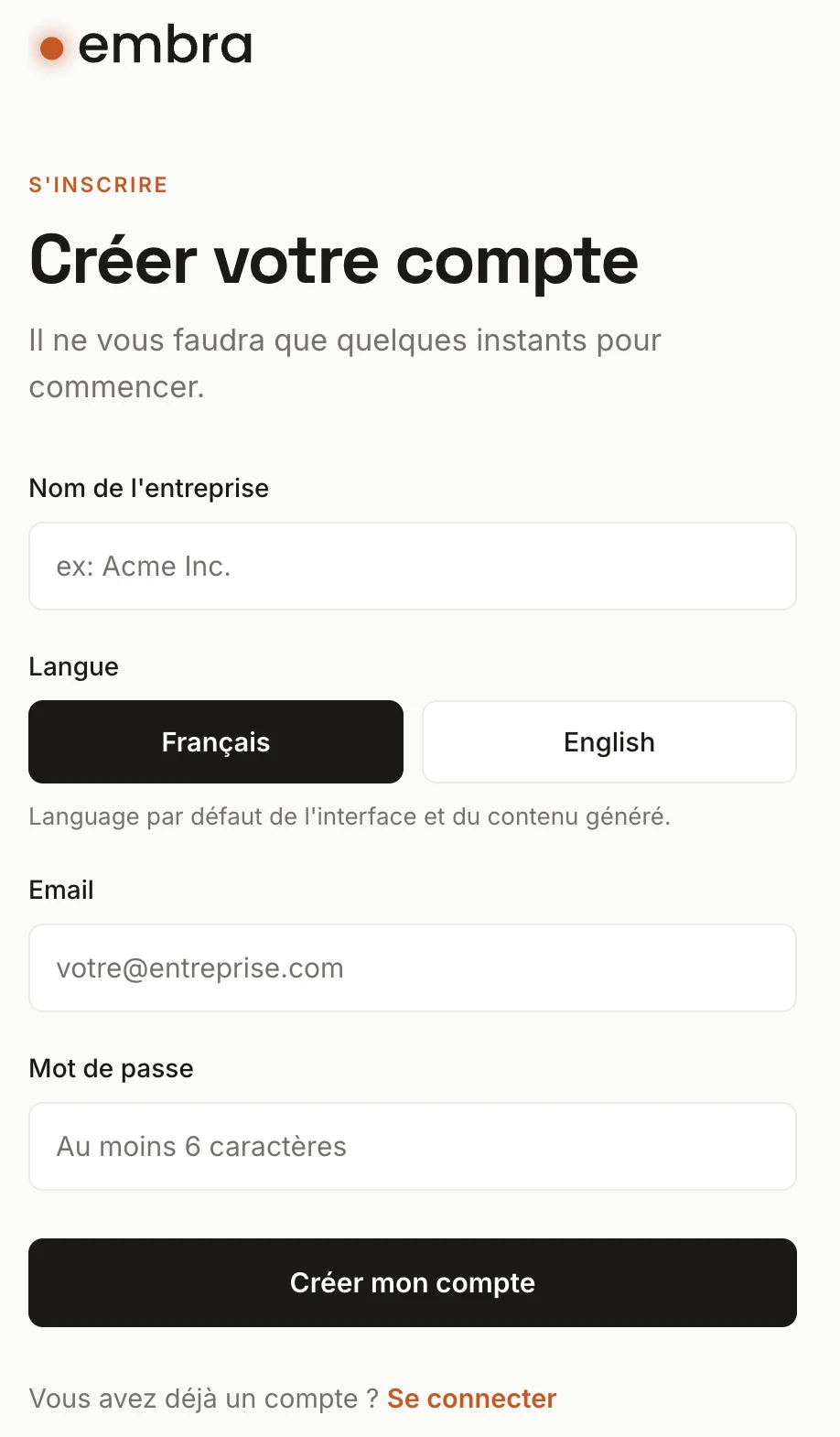
1. Créez votre compte
Rendez-vous sur embraapp.com et cliquez sur Commencer. Une adresse email, un mot de passe, sans carte bancaire. Embra vous emmène directement sur votre profil d'entreprise, là où le vrai travail commence.
2. Remplissez votre profil d'entreprise
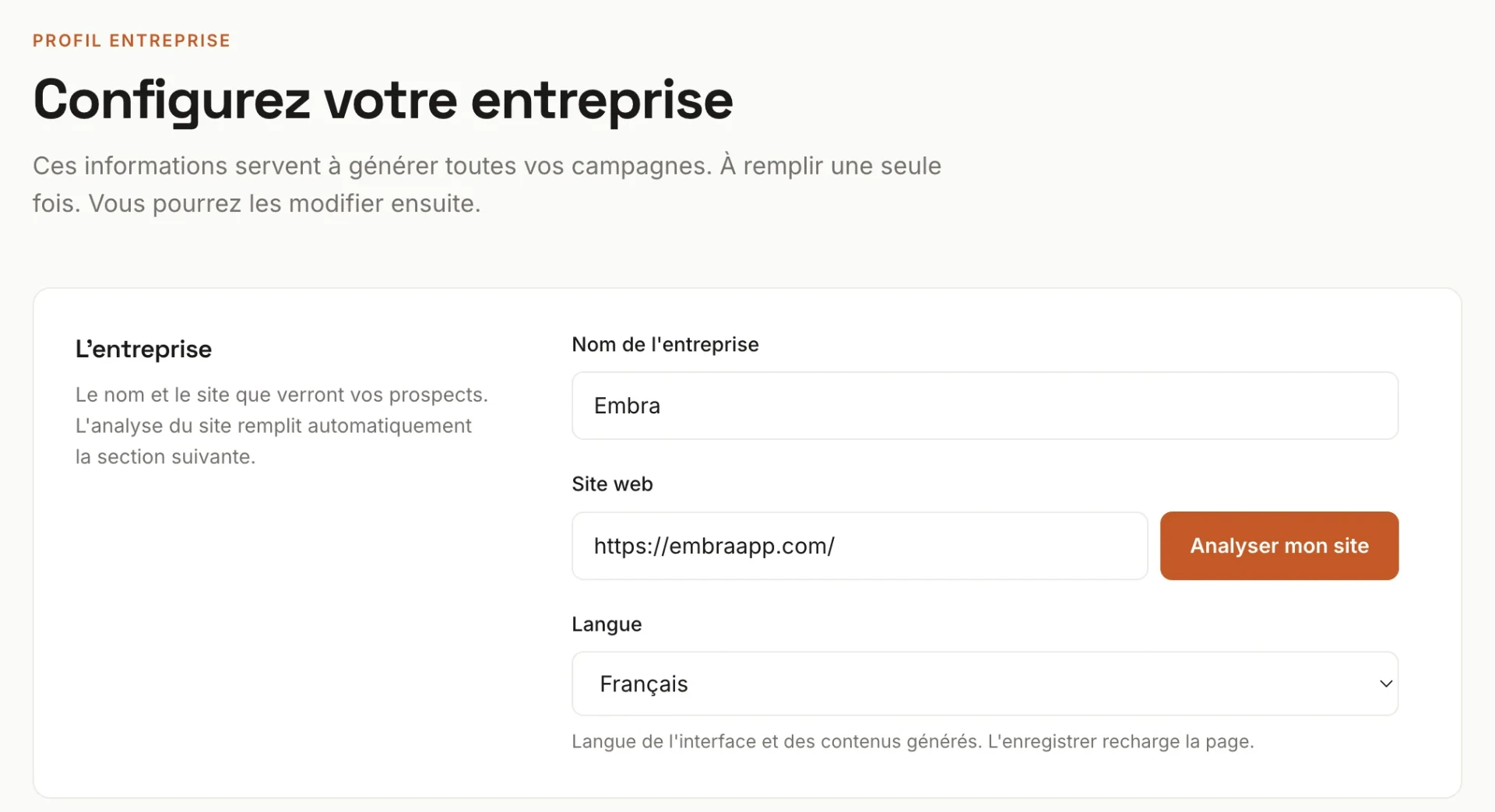
C'est l'écran qui alimente tout le reste. Chaque outil, chaque publication LinkedIn et chaque email qu'Embra écrit pour vous est généré à partir de ce que vous mettez ici. Vous y êtes déjà après votre inscription. Plus tard, vous le retrouverez sous Mon profil, en bas à gauche du menu.
Deux façons de le remplir.
Depuis votre site. Collez votre URL dans le champ Site web et cliquez sur Analyser mon site. Embra lit votre site et remplit les champs en dessous. Relisez-les et corrigez ce qui cloche. C'est un premier jet, pas un verdict.
À la main. Trois champs sont obligatoires : ce que vous vendez, votre cible, et les problèmes que vous résolvez. Écrivez-les comme vous les expliqueriez à un prospect autour d'un café, pas comme vous les écririez sur une page d'accueil. Le précis vaut mieux que le léché. « Conseil en pricing indépendant pour les éditeurs SaaS B2B entre 1 et 10 M€ d'ARR » produit un outil plus tranchant que « conseil en croissance ».
Viennent ensuite quelques menus déroulants : B2B ou B2C, votre secteur, la taille de votre entreprise, et le ton que vous voulez donner à vos campagnes. Trois options : direct et percutant, consultatif et rassurant, ou neutre et factuel. Si vous comptez terminer vos outils par une demande de rendez-vous, collez votre lien de réservation dans le champ du bas. Calendly, Cal.com et HubSpot fonctionnent, comme tout ce qui vous donne une URL.
Cliquez sur Enregistrer mon profil. C'est fini. Vous pourrez le modifier à tout moment, mais vous en aurez rarement besoin.
L'enregistrement vous emmène sur votre Tableau de bord : campagnes créées, campagnes publiées, prospects captés, tout à zéro pour l'instant. Le menu de gauche compte cinq entrées : Tableau de bord, Mes campagnes, Prospection, Content Radar, Kits de marque. Vous en utiliserez deux aujourd'hui.
Facultatif, cinq minutes, ça vaut le coup : Kits de marque. Votre logo, votre couleur d'accent, vos chiffres clés, les clients que vous voulez citer. Embra les applique à chaque outil que vous publiez. Créez un kit par offre ou par client si vous travaillez sur plusieurs marques.
3. Pas d'idée pour votre première campagne ? Embra en a une
C'est là que la plupart des gens calent. Page blanche, pas de sujet, outil jamais construit.
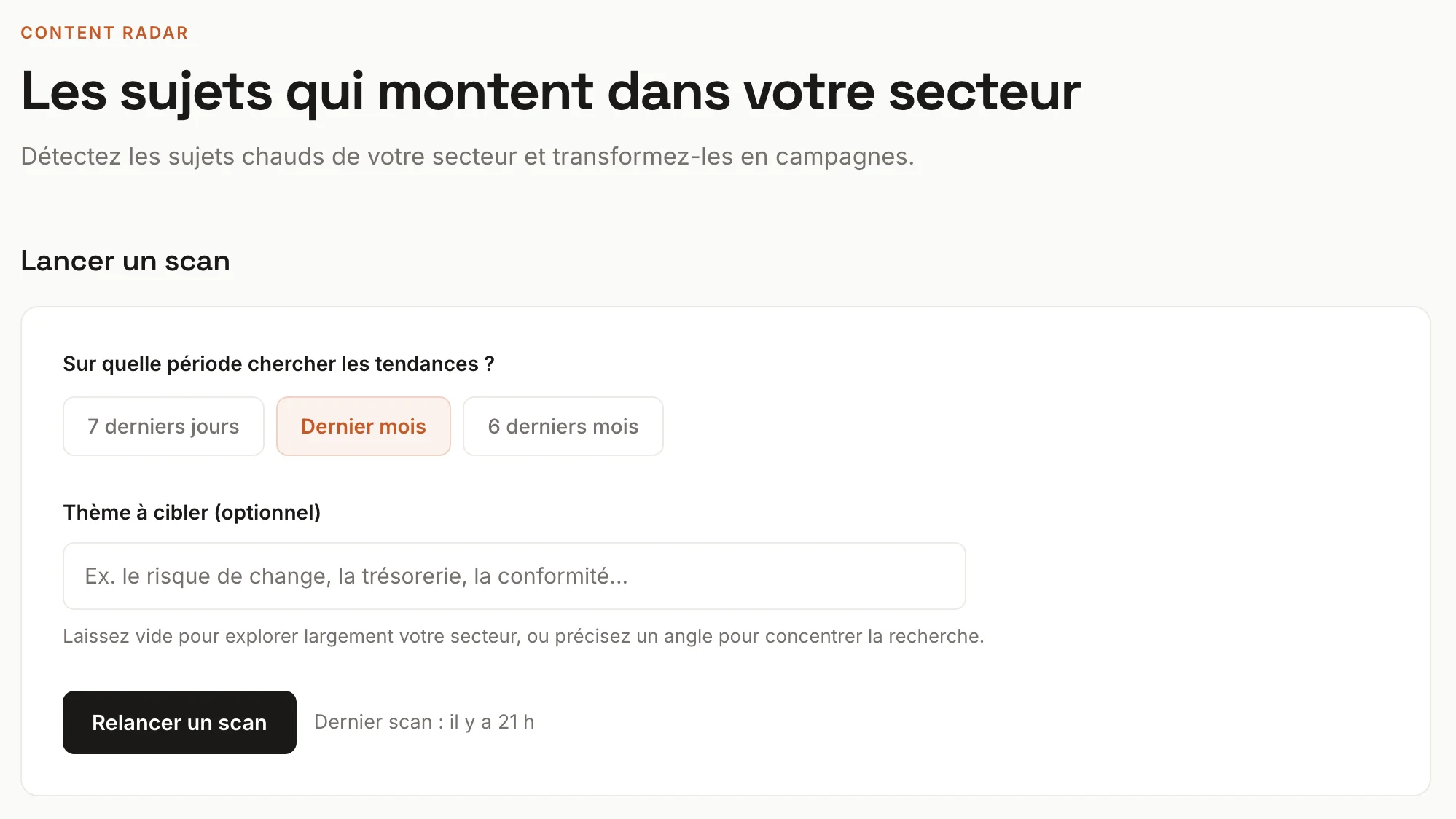
Ouvrez Content Radar. Choisissez une fenêtre (7 derniers jours, dernier mois, ou 6 derniers mois), laissez le champ thème vide pour balayer largement votre secteur, et cliquez sur Lancer une nouvelle analyse.
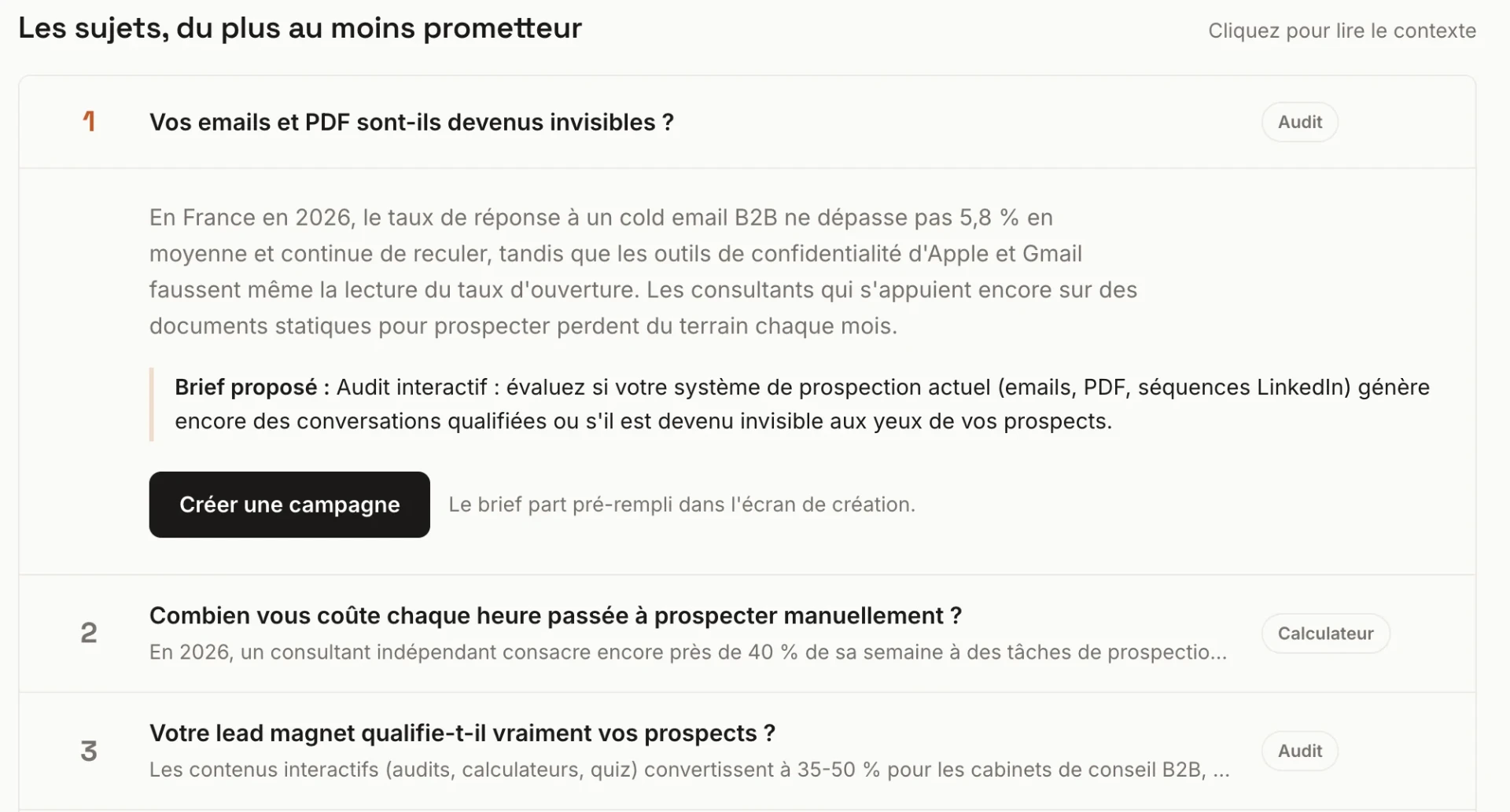
Embra lit ce qui se publie et se discute dans votre marché, puis revient avec des sujets. Chacun est une carte : un format suggéré (audit, calculateur, matrice de positionnement, guide), un score de pertinence sur 10, et un court paragraphe qui explique pourquoi le sujet est vivant en ce moment. Le nombre de sources consultées s'affiche à côté de l'analyse, et chaque analyse est datée et conservée, vous pouvez donc toujours revenir à une précédente.
Choisissez la carte qui vous fait penser « ça, j'ai vraiment quelque chose à en dire ». Le score d'abord, l'instinct ensuite. Cliquez sur Créer une campagne.
4. Générez la campagne
Le formulaire de création s'ouvre avec le sujet déjà rédigé : l'angle, l'audience, et ce que l'outil doit diagnostiquer ou calculer. Modifiez-le ou laissez-le tel quel.
Trois choses à régler.
- Audience spécifique. Facultatif. Laissez vide et Embra utilise le persona de votre profil.
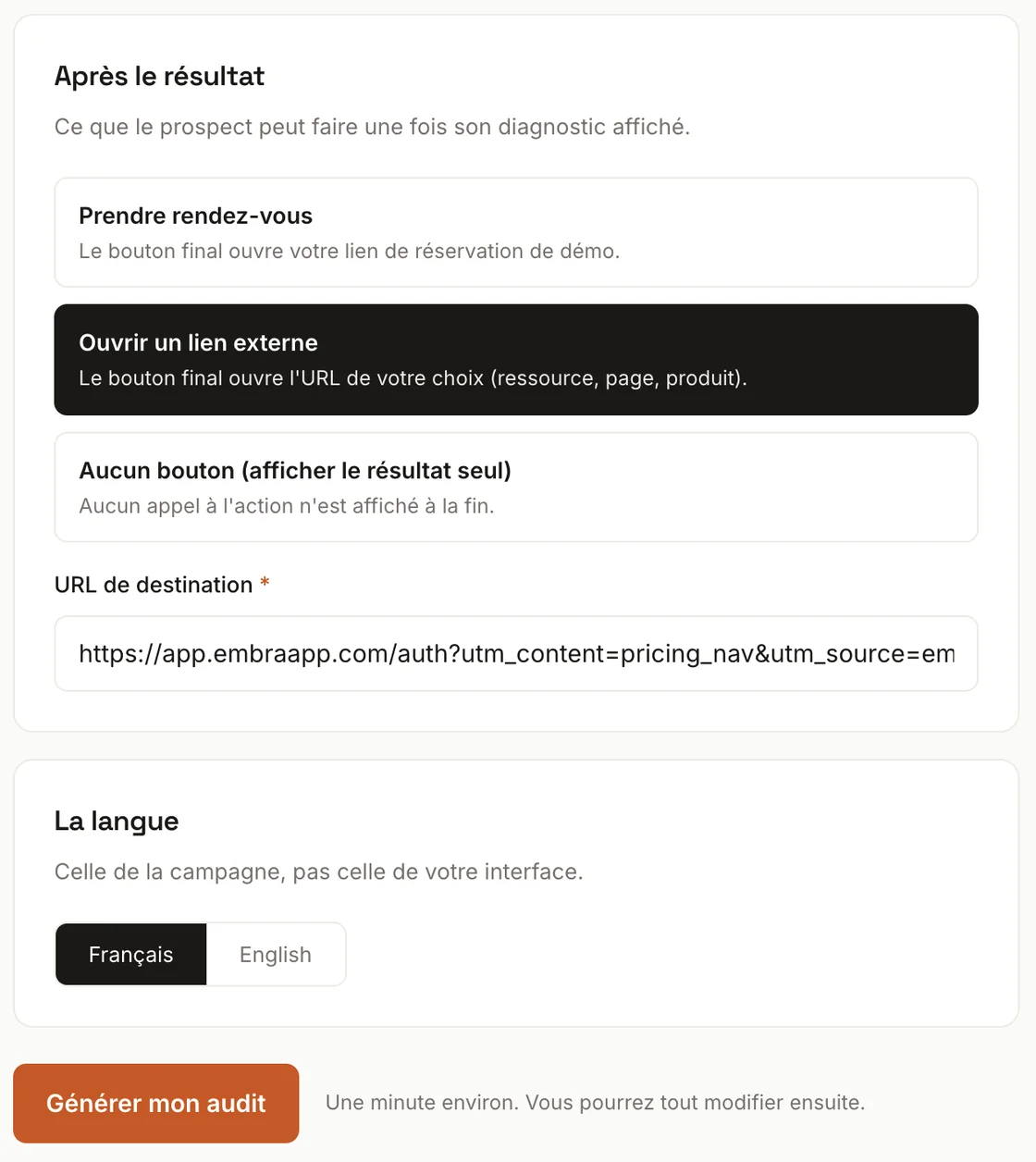
- Ce que le prospect fait après le résultat. Prendre rendez-vous via votre lien de réservation, ouvrir un lien externe de votre choix, ou aucun bouton.
- Langue. Français ou anglais, au choix pour chaque campagne.
Cliquez sur Générer ma campagne. Une vingtaine de secondes plus tard, vous avez un outil qui fonctionne : questions, scoring, paliers de résultat, votre marque, tout y est.
Relisez-le comme le ferait un prospect. Si une question est mal formulée ou qu'un verdict ne vous ressemble pas, ouvrez l'onglet Modifier les textes et récrivez. Le scoring, les calculs et la structure ne bougent pas : vous ne pouvez pas casser l'outil en changeant les mots.
5. Publiez
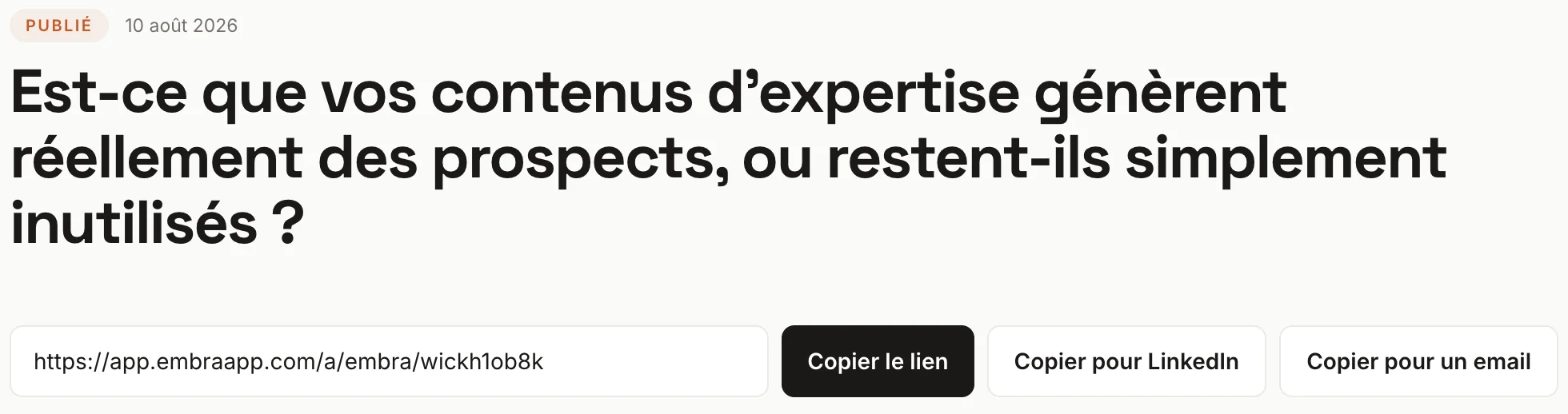
Votre campagne vous attend dans Mes campagnes, avec une étiquette BROUILLON. Ouvrez-la et cliquez sur Publier et obtenir le lien.
C'est toute l'étape de publication. Vous obtenez une URL publique, plus un bouton Copier pour LinkedIn et un bouton Copier pour un email à côté.
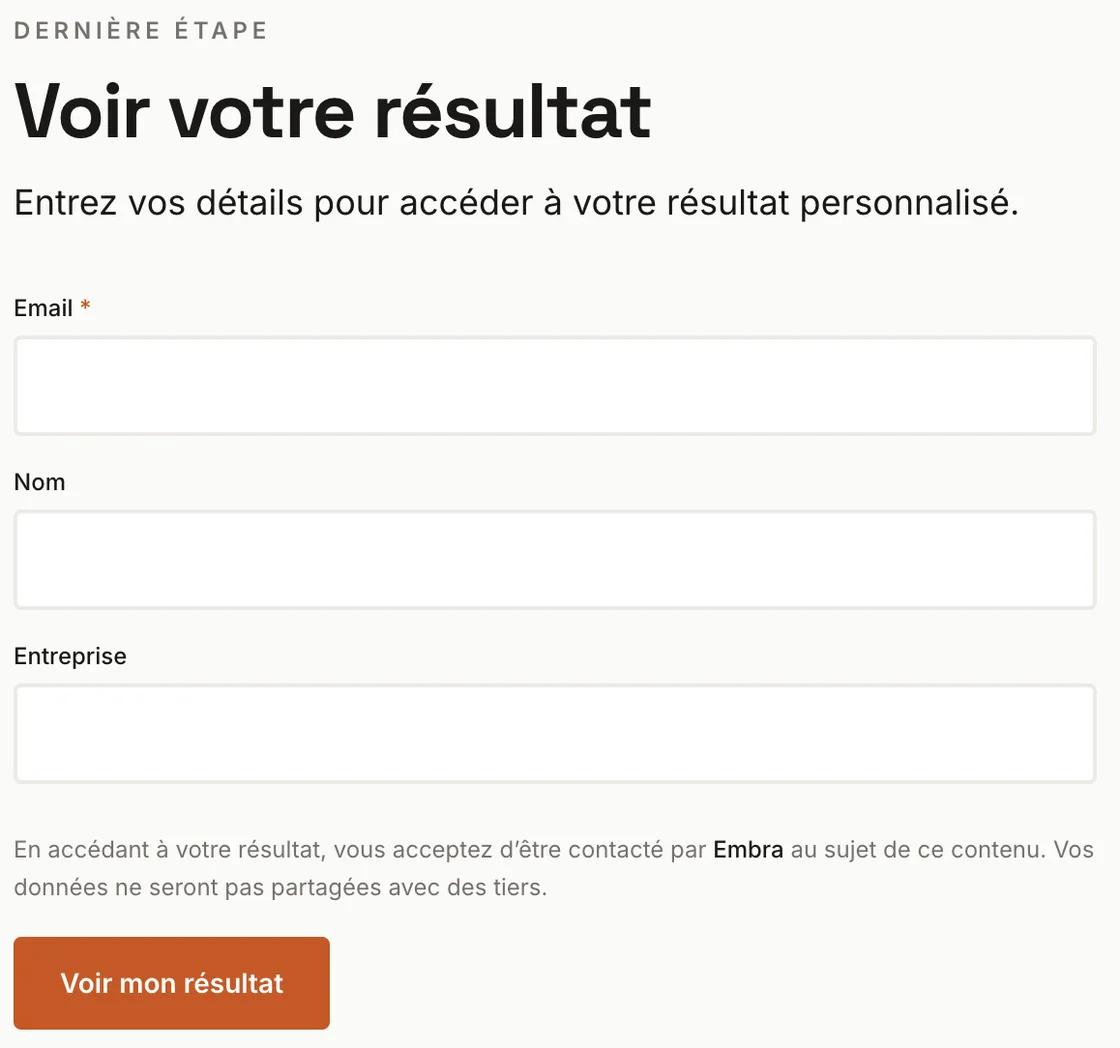
Votre prospect rencontre l'outil d'abord et le formulaire en dernier. Il déroule les étapes, et ce n'est qu'au dernier écran qu'il saisit son email, son nom et son entreprise pour voir son résultat. Il y a déjà passé quatre minutes à ce moment-là, et c'est exactement pour ça que ça convertit mieux qu'un téléchargement sous condition.
6. Faites-le lire
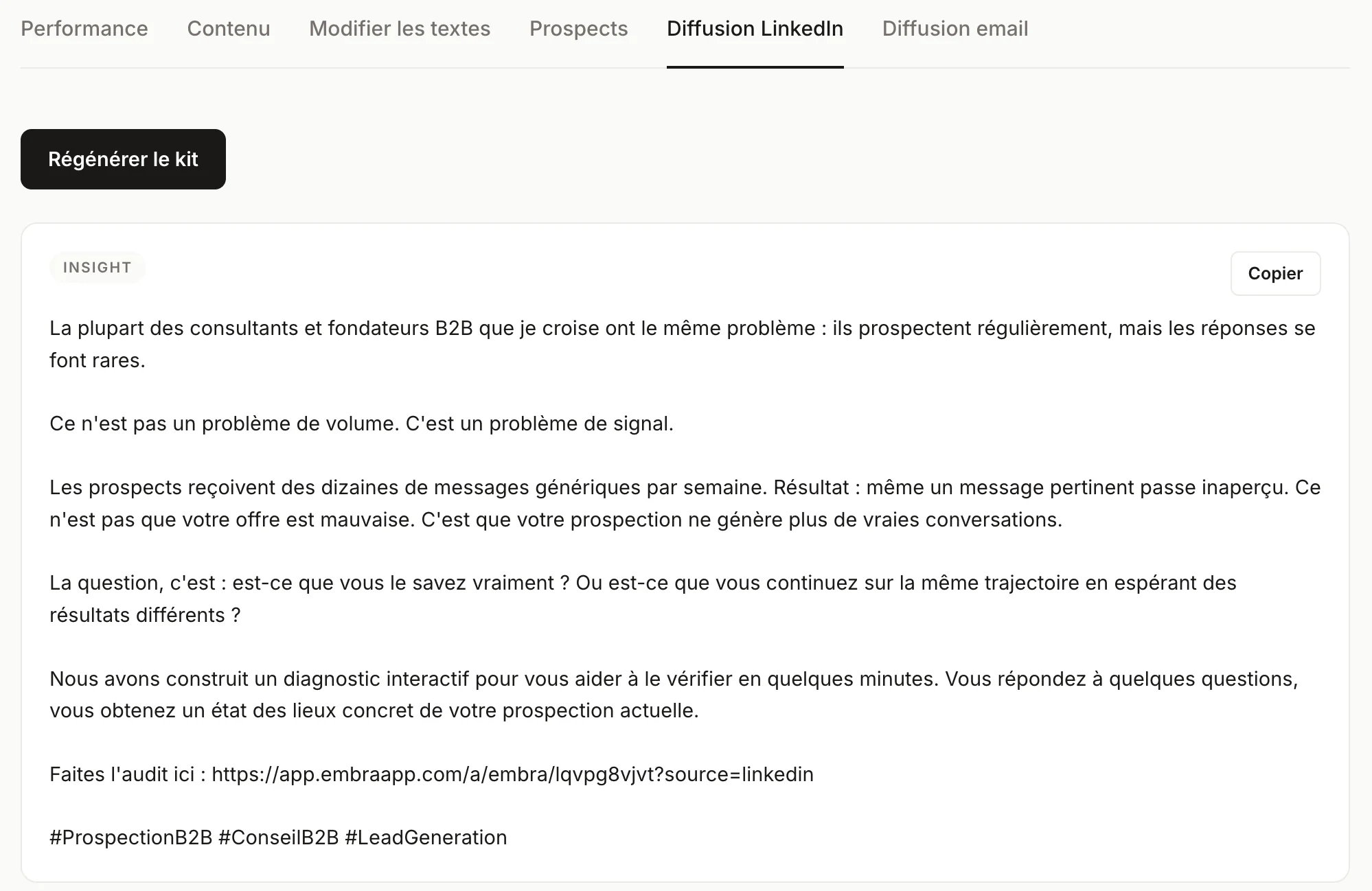
Un lien publié que personne ne voit ne capte personne. Ouvrez l'onglet Diffusion LinkedIn et cliquez sur Générer mon kit de diffusion.
Vous obtenez trois publications LinkedIn écrites dans votre ton, chacune sous un angle différent. L'une part d'un constat, l'autre ouvre sur une question, la troisième raconte une expérience. Une séquence de trois emails les accompagne. Chaque lien est déjà marqué par canal, l'onglet Performance peut donc vous dire ensuite si la visite vient de LinkedIn ou de l'email. Copiez, collez, publiez.
Il ne vous reste plus qu'à regarder les prospects arriver
Visiteurs, clics sur le bouton final et taux de capture s'affichent dans l'onglet Performance. Les prospects eux-mêmes arrivent dans l'onglet Prospects de la campagne, chacun avec les réponses qu'il vous a données. Vous arrivez au premier rendez-vous en sachant déjà à quoi il fait face.